Apple Payのnanaco
紛失・盗難、故障
お客さまご自身でApple ID管理ページなどでご対応いただける方法については「紛失・盗難時の対応 」「故障時の対応」をご参照ください。
これらの対応方法が難しい場合は「引継番号で再発行する」もご確認ください。
紛失・盗難時の対応
Apple ID管理ページからnanacoを削除する
Apple ID管理ページからnanacoを削除すると、他人の利用を制限できます。
ご自身のMacやパソコン、ご家族やお友達のデバイスを使ってリモートで紛失されたデバイスからnanacoを削除する事が可能です。Apple ID管理ページにご自身のApple IDでサインインし、左メニュー(iPhoneの場合は上部ドロップダウンボタン)「デバイス」から対象デバイスを選択し、「ウォレットとApple Pay」の下にある「項目を削除」からデバイスに設定されてあるnanacoを削除いただくことができます。
- あらかじめ「iPhoneを探す」の設定がオンになっている必要があります。
紛失モード、iPhoneを消去を設定する
- 「AppleCare+盗難・紛失プラン」に加入されている方
「探す」AppやiCloud.comから【デバイスを消去】を行うと補償請求を受けられない場合がありますのでご注意ください。
補償請求の詳細はこちら
https://icloud.com/findにアクセスして、Apple IDでログインすると設定できます。
- 復旧作業や別デバイスへの移行がかんたんにできます。
- nanacoが複数枚ある場合でも、一括で対応できます。
- nanacoだけでなく、他のApple Pay支払いもまとめて制限できます。
故障時の対応
- いずれの場合も、操作や手続きでお困りの場合は、Apple Careサービス&サポートラインへお問合せください。
操作が可能な場合
- 1
ウォレットを起動します。
- 2
nanacoを選択します。※1
- 3
画面右上のボタンをタップします。
- 4
画面最下部にある[カードを削除]をタップします。※2
- 5
代替デバイスの準備後、代替デバイスへサーバーに保存したnanacoを再設定します。※3
- 通信状態が安定した環境で上記手順を実行してください。
- 複数枚の設定がある場合は1枚ずつ操作してください。
- 削除により、nanacoはiCloudに紐づいたサーバーに保存されます。
- 代替デバイスに再設定が完了するまで、当該nanacoは利用できません。
操作できない場合
Apple ID管理ページからnanacoを削除する
Apple ID管理ページからnanacoを削除し、代替デバイスの準備後、代替デバイスへサーバーに保存したnanacoを再設定してください。
ご自身のMacやパソコン、ご家族やお友達のデバイスを使ってリモートで操作できないデバイスからnanacoを削除する事が可能です。Apple ID管理ページにご自身のApple IDでサインインし、左メニュー(iPhoneの場合は上部ドロップダウンボタン)「デバイス」から対象デバイスを選択し、「ウォレットとApple Pay」の下にある「項目を削除」からデバイスに設定されてあるnanacoを削除いただくことができます。
紛失モード、iPhoneを消去を設定する
- 「AppleCare+盗難・紛失プラン」に加入されている方
「探す」AppやiCloud.comから【デバイスを消去】を行うと補償請求を受けられない場合がありますのでご注意ください。
補償請求の詳細はこちら
https://icloud.com/findにアクセスして、Apple IDでログインすると設定できます。
引継番号で再発行する
引継番号とは
引継番号とは、紛失・盗難・故障などにより利用停止したnanacoの残高を新たに発行するnanacoに引き継ぐ際に必要な番号です。
引継番号の発行から再発行の流れ
①マイナンバーカードまたは運転免許証、携帯電話番号をお持ちの方


会員ご本人様から、nanacoお問合せセンターにお電話にてご連絡ください。本人認証させていただいたうえで、引継番号を発行いたします。
お客さま情報をご登録いただけていない場合、または、ご登録に不備がある場合、再発行手続きができないのでご注意ください。
引継番号は、新しいnanacoに残高を引き継ぐために必要となります。お忘れにならないようご注意ください。


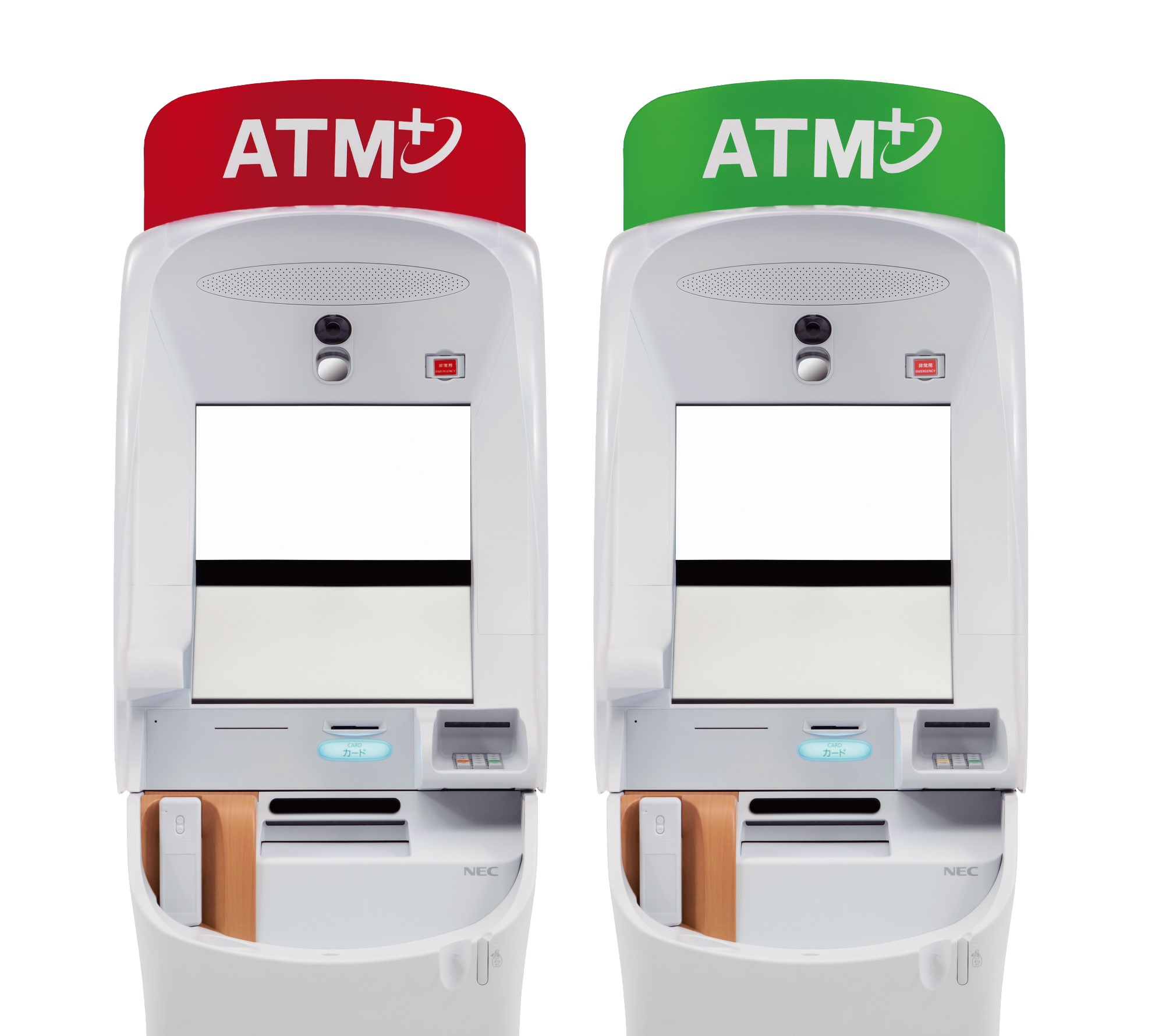
ご本人様のマイナンバーカードまたは運転免許証を持参し、セブン銀行ATMにてご本人様確認の手続きを行ってください。
ATMでのお手続きの3日後より、新しいnanacoで電子マネー・ポイント残高のお受取りが可能となります。
nanacoモバイルアプリまたはATM/店頭レジでの残高確認にてお受取りください。
- お客さまのご登録状況によりましては、ATMでのお手続きから6日後のお受取りとなる場合がございます。
- 引き継ぎされた電子マネー・ポイント残高はセンターお預り分となります。センターお預り分は、nanacoアプリでお受取りいただけます。
- セブン銀行ATMのある場所はこちらをご確認ください。

セブン銀行ATMでの
お手続き方法
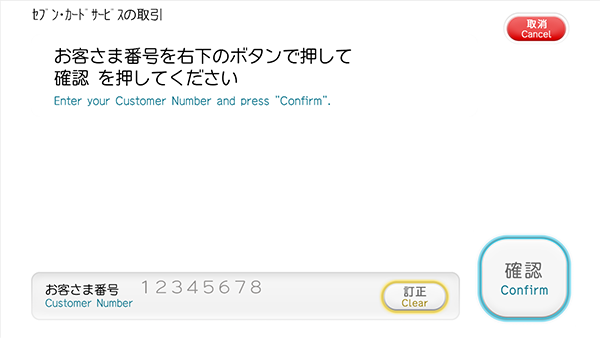
■お手続きに必要なもの
・携帯電話番号
・引継番号・・・事前にお電話でご案内している番号となります
■お手続きの流れ
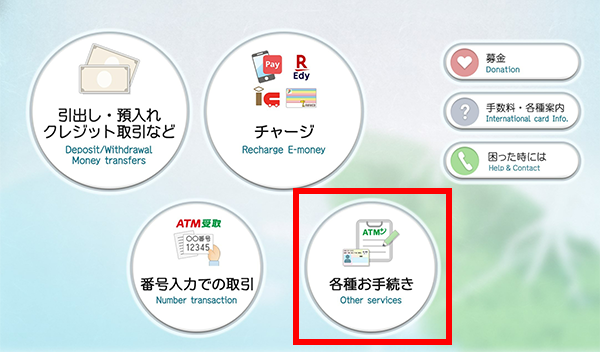
- 1
「お取引先の先頭文字を選んでください」からナ行もしくはNを選択
- 2
「お取引先を選んでください」からnanaco/セブン・カードサービスを選択
- 3
「お取引を選んでください」からnanaco再発行 ご本人様確認を選択
②マイナンバーカードまたは運転免許証、携帯電話番号をお持ちでない方
会員ご本人様から、nanacoお問合せセンターにお電話にてご連絡ください。本人認証させていただいたうえで、引継番号を発行いたします。
引継番号発行後、残高の引継手続きに必要な書類を送りますので、送付先住所をお伝えください。
お客さま情報をご登録いただけていない場合、または、ご登録に不備がある場合、再発行手続きができないのでご注意ください。
引継番号は、新しいnanacoに残高を引き継ぐために必要となります。お忘れにならないようご注意ください。


引継申請書に必要事項を記入し、指定の公的書類のコピーとともに、当社より郵送しました返信用封筒にてご返送ください。書類のご返送後およそ10日~14日程度で、新しいnanacoで電子マネー・ポイント残高のお受取りが可能となります。
引き継ぎされた電子マネー・ポイント残高はセンターお預り分となります。センターお預り分は、nanacoアプリで受け取れます。